如何使用Novel Pedar压力鞋垫?蓝牙有线SD卡多传输适配全场景测试需求
Novel Pedar压力鞋垫是Novel公司研发的足底压力分布测量设备,搭配相关系统可精准监测脚与鞋之间的局部载荷,凭借灵活的操作模式和多元传输方式,适配多种测试场景。本文将详细介绍Novel Pedar压力鞋垫的使用方法,重点阐述蓝牙、有线、SD卡三种传输模式的操作流程,以及多传输模式适配全场景测试的相关要求,为规范使用该设备、保障测试数据准确提供参考。
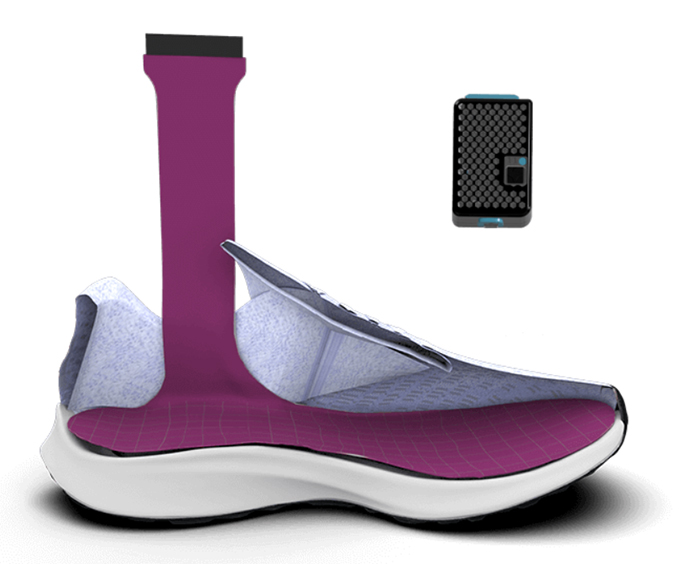
一、Novel Pedar压力鞋垫基础认知
1.1 设备核心构成
Novel Pedar压力鞋垫系统由传感器鞋垫、数据采集模块、传输模块及配套软件组成。传感器鞋垫采用高度符合弹性的材质制成,可完整覆盖整个足底表面,也可搭配传感器垫片,对足部背侧、内侧或外侧区域进行针对性监测。
鞋垫内置分布式电容传感器,依托电容技术实现压力信号的精准捕捉,这种技术在人体压力测量中具备较高的准确性,能够敏锐感知足底不同区域的压力变化,将力学信号转化为可传输、可分析的电信号。
数据采集模块负责接收传感器传输的电信号,进行初步处理后,通过蓝牙、有线(光纤/USB)、SD卡三种方式实现数据传输与存储。配套软件则用于数据的实时显示、后续分析与导出,支持多种同步选项,可与步态分析的视频系统配合使用,进一步丰富测试维度。
1.2 设备核心功能
Novel Pedar压力鞋垫的核心功能是实现足底压力分布的动态监测,可精准捕捉步行、跑步、爬楼梯、携带重物等多种动作过程中的足底局部载荷数据。其具备多种标准功能和操作模式,能够根据不同测试需求调整参数,适配多样化的测试场景。
该系统的灵活性主要体现在传输与存储方式的多元性上:蓝牙传输可实现移动环境下的数据实时传输与显示;有线传输(光纤/USB)可保障数据传输的稳定性,适用于对传输速率和稳定性要求较高的场景;SD卡存储功能则允许在无外接设备的情况下,随时随地收集数据,后续可将数据下载至计算机进行分析,打破了测试场景的空间限制。
1.3 设备使用前提
使用Novel Pedar压力鞋垫前,需完成设备检查与准备工作,确保设备正常运行。首先检查传感器鞋垫的完整性,查看鞋垫表面是否有破损、传感器是否脱落,确保鞋垫无褶皱、无污渍,避免影响传感器的灵敏度。其次检查数据采集模块的电量,确保电量充足,若采用有线传输,需检查光纤/USB电缆是否完好,接口无松动、无损坏;若采用SD卡存储,需确认SD卡已正确插入,且存储容量充足,无故障。
同时,需在计算机上安装Novel Pedar配套软件,完成软件的初始化设置,确保软件与数据采集模块能够正常连接。此外,需根据测试需求选择合适尺寸的传感器鞋垫,确保鞋垫与测试者的足部贴合紧密,无松动,避免因贴合不当导致压力数据采集不准确。
二、Novel Pedar压力鞋垫使用步骤详解
2.1 前期准备工作
前期准备工作是保障测试顺利进行和数据准确的基础,主要包括设备检查、软件安装与设置、测试环境准备三个方面。
设备检查方面,除前文提及的传感器鞋垫、数据采集模块、传输部件的检查外,还需确认传感器的校准状态。Novel Pedar压力鞋垫的传感器需定期校准,使用前需查看校准记录,确保传感器处于校准有效期内,若未校准或校准过期,需先完成校准工作,再开展测试。校准过程需按照配套软件的提示进行,确保校准参数准确,保障压力数据的测量精度。
软件安装与设置方面,需从Novel公司官方渠道获取配套软件,按照安装向导完成软件的安装,安装过程中需关闭无关软件,避免出现安装失败或软件无法正常运行的情况。安装完成后,启动软件,进行初始化设置,包括语言设置、数据存储路径设置、传输模式选择、传感器参数设置等。其中,传感器参数设置需根据测试需求调整,如数据采集频率、压力测量范围等,确保参数设置与测试场景相匹配。
测试环境准备方面,需根据测试场景的不同进行针对性准备。若为室内静态测试,需确保测试区域平整、干燥,无杂物干扰;若为室内动态测试,需规划好测试路线,确保路线畅通,避免测试者绊倒;若为户外测试,需选择平整、安全的测试区域,避免在雨天、泥泞等恶劣环境下测试,防止设备进水或被污染,影响设备性能和测试数据。
2.2 鞋垫佩戴与调试
鞋垫佩戴需遵循贴合、舒适、无干扰的原则,确保传感器能够准确捕捉足底压力信号。首先,将传感器鞋垫平铺在测试者的鞋子内部,确保鞋垫与鞋子底部完全贴合,无褶皱、无移位,鞋垫的前端与鞋头对齐,后端与鞋跟贴合,覆盖整个鞋底区域。若测试需要监测足部背侧、内侧或外侧区域,需将传感器垫片固定在对应区域,确保垫片与皮肤贴合紧密,无松动。
佩戴完成后,让测试者穿上鞋子,站立静止片刻,观察数据采集模块的指示灯状态,同时通过配套软件查看压力数据的采集情况。若软件能够正常显示足底压力分布图像,且压力数据无异常波动,说明鞋垫佩戴合适,传感器工作正常;若数据无显示或显示异常,需检查鞋垫是否移位、传感器是否接触不良,调整后重新调试,直至数据采集正常。
调试过程中,还需检查测试者的站立姿势,确保测试者双脚自然站立,身体保持平衡,避免因姿势不当导致足底压力分布异常,影响测试数据的准确性。同时,需提醒测试者在测试过程中保持自然动作,避免刻意调整姿势,确保测试数据能够反映真实的足底压力状态。
2.3 数据采集与记录
数据采集与记录需根据选择的传输模式,按照对应的操作流程进行,确保数据完整、准确,可追溯。
数据采集前,需在配套软件中设置数据记录参数,包括记录名称、记录时间、数据采集频率等,明确数据存储路径,便于后续数据查找与分析。设置完成后,启动数据采集功能,软件将开始实时接收并记录压力数据,同时显示足底压力分布动态图像,可直观查看足底不同区域的压力变化情况。
采集过程中,需全程关注设备运行状态和数据采集情况,若出现数据中断、异常波动等情况,需及时停止采集,检查设备连接、鞋垫佩戴等问题,排除故障后重新启动采集。采集完成后,停止数据采集功能,软件将自动保存采集到的数据,生成数据文件,可对数据文件进行命名、分类存储,便于后续管理与分析。
需要注意的是,数据采集过程中,需保持测试环境的稳定性,避免外界干扰,同时确保测试者的动作符合测试要求,避免因动作不当导致数据失真。此外,采集完成后,需及时查看数据文件的完整性,若数据缺失或异常,需重新进行采集。
2.4 测试结束后操作
测试结束后,需按照规范流程完成设备的拆卸、清洁与存放,延长设备使用寿命,确保设备后续正常使用。
首先,停止数据采集模块的工作,关闭配套软件,断开设备与计算机的连接(若为有线传输,需先拔下光纤/USB电缆;若为蓝牙传输,需在软件中关闭蓝牙连接)。然后,让测试者脱下鞋子,取出传感器鞋垫和传感器垫片,轻轻擦拭鞋垫表面的汗液、污渍,避免污渍残留影响传感器性能。擦拭时需使用柔软的干布,避免使用腐蚀性清洁剂,防止损坏传感器和鞋垫材质。
对于SD卡,需在数据采集模块处于关闭状态时,轻轻拔出SD卡,将SD卡中的数据备份至计算机,然后将SD卡妥善存放,避免丢失或损坏。数据采集模块需关闭电源,存放于干燥、通风、阴凉的环境中,避免阳光直射、高温、潮湿环境,防止设备老化、损坏。
最后,对采集到的数据进行初步整理,检查数据的完整性和准确性,将数据文件按照规范分类存储,做好记录,便于后续分析与使用。同时,对设备进行全面检查,确认设备无损坏、无异常,为下次使用做好准备。
三、Novel Pedar压力鞋垫多传输模式操作指南
3.1 蓝牙传输模式操作
蓝牙传输模式适用于移动环境下的测试,可实现压力数据的实时传输与显示,无需有线连接,具备较强的灵活性,能够适配步行、跑步、爬楼梯等动态测试场景。
操作前,需确认数据采集模块的蓝牙功能已开启,且计算机具备蓝牙功能,确保两者之间的蓝牙信号无遮挡、无干扰。首先,启动计算机的蓝牙功能,进入蓝牙设置界面,搜索Novel Pedar数据采集模块的蓝牙设备,找到对应设备后,点击配对,按照提示完成配对过程,配对成功后,计算机与数据采集模块将建立蓝牙连接。
配对完成后,启动Novel Pedar配套软件,在软件的传输模式设置中选择“蓝牙传输”,确认连接状态,若软件显示“蓝牙已连接”,说明传输通道已建立。此时,启动数据采集功能,传感器鞋垫采集到的足底压力数据将通过蓝牙实时传输至计算机,软件将实时显示压力分布图像和相关数据,可实时观察足底压力的动态变化。
蓝牙传输过程中,需保持数据采集模块与计算机之间的距离在有效传输范围内,避免距离过远导致信号中断、数据丢失。同时,需避免外界蓝牙设备的干扰,确保传输信号稳定。若出现蓝牙连接中断,需重新启动蓝牙功能,重新配对连接,恢复传输后,继续进行数据采集。
测试结束后,在软件中关闭蓝牙传输功能,断开蓝牙连接,然后关闭计算机和数据采集模块的蓝牙功能,完成蓝牙传输模式的操作。
3.2光纤传输操作
光纤传输具备传输速率快、抗干扰能力强的特点,适用于远距离、高要求的测试场景。操作前,需检查光纤电缆的完整性,确保电缆无破损、接口无松动、无污渍,避免影响传输效果。
首先,将光纤电缆的一端插入数据采集模块的光纤接口,轻轻拧紧,确保连接牢固;将电缆的另一端插入计算机的光纤接口,同样拧紧固定。连接完成后,启动数据采集模块和计算机,启动Novel Pedar配套软件,在软件的传输模式设置中选择“光纤传输”,软件将自动检测连接状态,若显示“光纤已连接”,说明传输通道已建立。
启动数据采集功能后,传感器鞋垫采集到的压力数据将通过光纤电缆实时传输至计算机,软件实时显示压力分布图像和数据,传输过程中无明显延迟,数据稳定性高。测试过程中,需避免触碰光纤电缆,防止电缆脱落、损坏,影响数据传输。若出现传输中断,需检查电缆连接情况,重新插拔电缆,确认连接牢固后,恢复数据采集。
测试结束后,先停止数据采集功能,关闭配套软件,然后轻轻拔下光纤电缆的两端,分别整理好电缆,存放于指定位置,避免电缆弯折、损坏。
3.3 USB传输操作
USB传输操作便捷、通用性强,适用于大多数室内测试场景,无需特殊的接口设备,只需计算机具备USB接口即可。操作前,检查USB电缆的完整性,确保电缆无破损、接口无松动,同时确认计算机的USB接口正常可用。
将USB电缆的一端插入数据采集模块的USB接口,轻轻插入到位;将电缆的另一端插入计算机的USB接口,计算机将自动识别设备,安装相关驱动程序(若未安装),驱动程序安装完成后,设备将被成功识别。
启动Novel Pedar配套软件,在传输模式设置中选择“USB传输”,软件将检测设备连接状态,显示“USB已连接”后,即可启动数据采集功能。此时,压力数据将通过USB电缆实时传输至计算机,软件实时显示相关数据和压力分布图像,传输稳定,操作便捷。
测试过程中,需避免插拔USB电缆,防止数据丢失或设备损坏。若出现设备识别失败、传输中断等情况,需重新插拔USB电缆,检查接口是否清洁,必要时重启计算机和数据采集模块,排除故障后重新连接。
测试结束后,停止数据采集功能,关闭配套软件,然后点击计算机中的“安全移除硬件”,待提示可安全移除后,拔下USB电缆,整理好电缆,完成USB传输模式的操作。
3.4 SD卡存储传输模式操作
SD卡存储传输模式适用于无外接计算机、移动性强的测试场景,可实现数据的离线采集与存储,后续将SD卡中的数据导入计算机进行分析,打破了测试场景的空间限制,适配户外测试、远距离测试等场景。
操作前,需选择适配的数据采集模块的SD卡,确保SD卡无故障、存储容量充足,同时确认SD卡的格式符合设备要求。将SD卡轻轻插入数据采集模块的SD卡插槽,插入到位后,设备将自动识别SD卡,指示灯显示SD卡已识别。
启动数据采集模块,进入设置界面,选择“SD卡存储”模式,设置数据采集参数(如采集频率、存储间隔等),确认设置无误后,启动数据采集功能,传感器鞋垫采集到的压力数据将自动存储至SD卡中,数据采集过程中,指示灯将持续闪烁,提示数据正在存储。
测试过程中,需确保SD卡插入牢固,避免因震动、碰撞导致SD卡脱落,造成数据丢失。同时,需关注SD卡的存储容量,若存储容量不足,设备将自动停止采集,此时需更换SD卡或导出已有数据,再继续进行采集。
测试结束后,停止数据采集功能,关闭数据采集模块,等待SD卡存储指示灯熄灭后,轻轻拔出SD卡,避免在数据存储过程中拔卡,防止数据损坏。将SD卡插入计算机的SD卡读卡器,计算机识别SD卡后,打开SD卡中的数据文件,将数据导入Novel Pedar配套软件中,进行后续的分析与处理。数据导入完成后,可将SD卡中的数据备份至计算机,然后格式化SD卡(若需要),便于下次使用。
3.5 多传输模式切换操作
Novel Pedar压力鞋垫支持蓝牙、有线、SD卡三种传输模式的灵活切换,可根据测试场景的变化、测试需求的调整,随时切换传输模式,保障测试的顺利进行。
模式切换需在数据采集停止后进行,避免在数据采集过程中切换模式,导致数据丢失、设备故障。切换时,首先停止数据采集功能,关闭当前传输模式的连接(如蓝牙连接、有线连接),然后进入数据采集模块的设置界面,选择所需的传输模式,按照对应传输模式的操作流程完成连接与设置,确认设置无误后,重新启动数据采集功能,即可切换至新的传输模式。
切换过程中,需注意保存当前采集的数据,避免切换模式导致数据丢失。同时,需检查设备连接情况,确保新的传输模式能够正常工作,若出现连接失败、数据异常等情况,需排查故障,重新设置后再进行切换。
四、Novel Pedar压力鞋垫多传输适配全场景测试需求
4.1 全场景测试核心要求
Novel Pedar压力鞋垫的多传输模式设计,旨在适配不同的测试场景,满足多样化的测试需求,全场景测试需遵循数据准确、设备稳定、操作规范的核心要求,确保测试结果具备参考价值。
数据准确方面,需确保传感器校准到位、鞋垫佩戴贴合、传输模式选择合理,避免因设备故障、操作不当导致数据失真。测试过程中,需全程监测数据变化,及时发现并排除数据异常问题,确保采集到的数据能够真实反映足底压力分布情况。
设备稳定方面,需在测试前对设备进行全面检查,确保传感器、数据采集模块、传输部件等正常工作,电量充足、连接牢固。测试过程中,需避免设备受到碰撞、震动、进水等影响,保障设备持续稳定运行,避免因设备故障导致测试中断。
操作规范方面,需严格按照设备使用步骤和传输模式操作流程进行操作,规范完成前期准备、数据采集、测试结束后的各项操作,避免因操作不规范导致设备损坏、数据丢失,确保测试过程有序进行。
4.2 室内静态测试场景
室内静态测试场景主要包括站立、静坐等静态动作的足底压力监测,测试环境稳定,无明显移动,对数据传输的稳定性和准确性要求较高,且测试时间可长可短。
该场景适配有线传输模式(光纤/USB),其中光纤传输适用于长时间、高要求的静态测试,能够保障数据传输的高速性和抗干扰性,避免外界干扰导致数据波动;USB传输适用于常规静态测试,操作便捷、通用性强,无需特殊接口设备,能够满足大多数静态测试的需求。若测试过程中需要实时观察数据变化,可选择有线传输模式,若无需实时观察,仅需采集数据用于后续分析,也可选择SD卡存储模式。
4.3 室内动态测试场景
室内动态测试场景主要包括步行、跑步、爬楼梯、携带重物等动态动作的足底压力监测,测试者存在一定范围的移动,测试环境相对稳定,但对设备的灵活性和传输的稳定性有一定要求。
该场景适配蓝牙传输模式和SD卡存储模式,其中蓝牙传输模式可实现数据的实时传输与显示,便于测试者实时观察足底压力变化,及时调整动作,适用于需要实时监测的动态测试;SD卡存储模式适用于测试者移动范围较大、不便携带计算机的场景,可实现离线数据采集,后续导入计算机进行分析,避免有线传输电缆对测试动作的干扰。
4.4 户外测试场景
户外测试场景主要包括户外步行、跑步、骑行等动态测试,测试环境复杂,存在阳光直射、温度变化、信号干扰等因素,且测试者移动范围广,不便携带计算机,对设备的便携性和数据存储能力要求较高。
该场景优先适配SD卡存储模式,能够实现离线数据采集,不受户外信号干扰、电源限制等因素影响,可随时随地收集数据,测试结束后将数据导入计算机进行分析。若户外测试需要实时传输数据,且蓝牙信号能够覆盖测试范围,可选择蓝牙传输模式,但需注意避免外界蓝牙设备的干扰,确保传输信号稳定;户外测试一般不推荐使用有线传输模式,因有线电缆会限制测试者的移动,且户外环境易导致电缆损坏。
4.5 长时间连续测试场景
长时间连续测试场景主要用于持续监测足底压力变化,测试时间较长,对数据传输的稳定性和设备的续航能力要求较高,常见于长时间站立、持续行走等测试需求。
该场景适配有线传输模式(光纤/USB)和SD卡存储模式,其中有线传输模式可通过外接电源保障设备续航,同时实现数据的实时传输与存储,避免因电量不足导致测试中断,适用于室内长时间连续测试;SD卡存储模式可通过更换SD卡保障数据存储容量,适用于户外或无外接电源的长时间连续测试,测试过程中需及时更换SD卡和设备电池,确保测试持续进行。
五、设备日常维护
Novel Pedar压力鞋垫的日常维护是保障设备性能、延长设备使用寿命的关键,需定期进行维护,做好相关记录。
传感器鞋垫的维护方面,需定期清洁鞋垫表面,避免汗液、污渍残留,清洁时使用柔软的干布轻轻擦拭,不可使用腐蚀性清洁剂,不可浸泡在水中,避免传感器损坏。定期检查鞋垫的弹性和完整性,若鞋垫出现破损、变形、传感器脱落等情况,需及时更换,避免影响测试数据的准确性。同时,需定期对传感器进行校准,按照配套软件的提示完成校准工作,校准周期可根据使用频率调整,确保传感器处于良好的工作状态。
数据采集模块的维护方面,需存放于干燥、通风、阴凉的环境中,避免阳光直射、高温、潮湿环境,防止设备老化、损坏。定期检查模块的电量,使用后及时充电,避免电量耗尽导致设备故障。定期检查模块的接口(蓝牙、光纤、USB、SD卡插槽),保持接口清洁,无污渍、无松动,若接口出现损坏,需及时维修。
传输部件的维护方面,光纤电缆和USB电缆需妥善存放,避免弯折、拉扯、破损,定期检查电缆的完整性,若电缆出现破损、接口松动等情况,需及时更换。SD卡需妥善保管,避免丢失、损坏,定期备份SD卡中的数据,避免数据丢失,使用后及时格式化(若需要),确保SD卡正常使用。
配套软件的维护方面,需定期更新软件版本,从Novel公司官方渠道获取更新包,按照提示完成更新,确保软件具备最新的功能和稳定性。定期清理软件缓存,整理数据文件,避免缓存过多、文件杂乱导致软件运行卡顿、故障。
结语:
Novel Pedar压力鞋垫凭借精准的压力监测能力、灵活的多传输模式,能够适配多种测试场景,满足不同的测试需求。正确使用该设备,规范操作蓝牙、有线、SD卡三种传输模式,做好设备日常维护与故障排查,可保障测试数据的准确性和完整性,充分发挥设备的监测价值。